Google Apps Script
Intro
저번 Google Sheets API에 이어서, 이번엔 Google Apps Script이다.
난 시트 내에서 계산식이 자동으로 다음줄에도 계산이 되어야한다는 요구사항을 받았다.
그래서 여러 방법을 고민하기 시작했다…
- Google Sheets 내의 함수나 기능 활용하기
- Java/Javascript 로 가져와서 계산식을 적용하고 다시 뿌려주기
- Apps Script 활용하기
1번은 찾지 못했다. 2번은 작성해야 하는 코드가 많아서 번거로웠다. 그래서 나는 3번인 Apps Script를 활용하기로 결정했다.
앱 스크립트(App Script) 는 구글 워크스페이스 플랫폼에서 가벼운 애플리케이션 개발을 위해 구글이 개발한 스크립팅 플랫폼이다.
난 이걸 활용하여 자동으로 계산식에 이어서 계산이 되는 기능을 구현하고자 한다.
하지만 난 Apps Script가 처음이기 때문에 어떻게 접근해야할 지 몰랐다.
그러다 팀장님이 귀뜸해주신 말씀에 도움을 얻어서 매크로를 활용했다.
매크로를 기록하고 관리 페이지에서 스크립트 수정이 가능하다. 이걸로 관련 함수와 구현 방법에 대해 익숙해질 수 있었다.
구현 로직
스프레드 시트 연결 -> 특정 범위 지정 -> 비어 있지 않은 셀 찾기 -> 마지막 셀 찾기 -> 연산 수행1) 스프레드 시트 연결
var spreadsheet = SpreadsheetApp.getActive(); 가장 먼저 스프레드 시트와 연결을 해야하는데 확장 프로그램이다 보니, Google Sheets API처럼 복잡한 코드가 아니다.
2) 특정 범위 지정
var range = spreadsheet.getRange('범위(B2:C3)');

var numRows = range.getNumRows();
var numCols = range.getNumColumns();
범위를 지정해야 기준이 생긴다.
그렇다면 범위는 무작정 작게 하는게 좋을까? 무작정 크게 늘려 놓는게 좋을까?
3) 비어 있지 않은 셀 찾기
var nonEmptyCells = [];

// 지정한 범위 내에서 비어 있지 않은 셀을 찾아 nonEmptyCells 배열에 추가
for (var row = 1; row <= numRows; row++) {
    for (var col = 1; col <= numCols; col++) {
        var cellValue = range.getCell(row, col).getValue();
        if (cellValue !== "") {
            nonEmptyCells.push({row: row, column: col});
        }
    }
}
값이 있다면 어떤 값이 어느 위치에 있는지 배열에 담아두는 것이다.
그러다 빈 값이 나오겠지?
4) 마지막 셀 찾기
if (nonEmptyCells.length > 0) {
    var firstCell = nonEmptyCells[0];
    var lastCell = nonEmptyCells[nonEmptyCells.length - 1];
    console.log("비어 있지 않은 셀의 범위: " + range.getCell(firstCell.row, firstCell.column).getA1Notation() + " - " + range.getCell(lastCell.row, lastCell.column).getA1Notation());

    try {
        var lastRangeCell = range.getCell(lastCell.row, lastCell.column + 1).getA1Notation();
        var inputRange = 'G3:' + lastRangeCell;
        console.log("가장 마지막 셀 : " + lastRangeCell);

        ...

    } catch (e) {
        ...
    }
}
거기가 마지막 셀, 하지만 그 다음줄에 또 이어지면 계속 빈 값을 무시하고 이어진다.
5) 연산 수행
var currentCell = spreadsheet.getCurrentCell();
var nowColumn = currentCell.getColumn();
var currentCellAlpha = currentCell.getA1Notation();

if (nowColumn == 6 && currentCell.getValue() !== "") {
    spreadsheet.getRange('수식이 있는 셀(D2)').activate();
    spreadsheet.getActiveRange().autoFill(spreadsheet.getRange(inputRange), SpreadsheetApp.AutoFillSeries.DEFAULT_SERIES);
    spreadsheet.getRange(currentCellAlpha).activate();
    console.log("현재 선택한 셀 : " + currentCellAlpha);
}
다 찾았으면 autoFill()을 활용하여 수식을 채워넣는다.
트리거
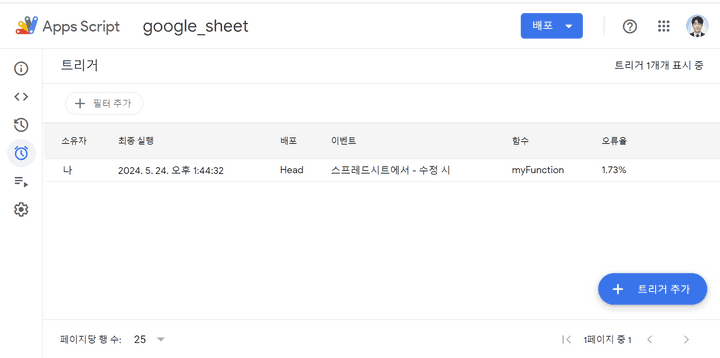
위에서 코드를 다 작성했다면, 자동으로 코드가 실행되어야 하기 때문에 트리거 를 사용한다.
사진에서 보이는 것과 같이 트리거를 추가할 수 있고,
어떤걸 배포하고 어떤 이벤트에서 실행되며 어떤 함수를 실행시킬 것인지 모두 설정할 수 있다.
저렇게 오류율이 조금 발생한 것은 내가 try-catch문에서 catch를 해주지 않았기 때문이다…
저렇게 설정해두면, 스프레드를 수정하고 자동으로 저장이 될 때 수정이 된 시점으로 인식하여 트리거가 작동하게 된다.
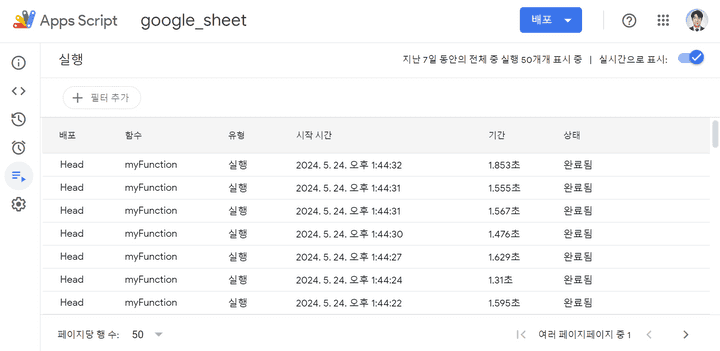 이렇게 실행된 결과도 힌 눈에 볼 수 있다.
나의 소감
Google Sheets API 에 이어서 Apps Scripts 까지 해보니, 현업에서 고민되었던 문제를 해결할 수 있다는 사실에 벅찼다.
새로운 것들이었기 때문에 하나하나 알아가는 과정이 지루하지 않고 재밌었다.
다만 아직 Apps Script 에서 javascript에 익숙하지 않아서 클린코드, 객체지향적인 코드 작성을 했다고 말할 수는 없지만,
그래도 그걸 적용하고 나름대로 추출해보는 경험이 즐거웠다.
Apps Script 도 하나의 문제 해결 방법으로 고려해볼만 한 것 같다.